
インストール
Quiet Typist の Windows 版または Mac 版をダウンロードしてインストールし、初回起動時にローカルの音声認識モデルを準備する手順を説明します。
ダウンロードページから、お使いのコンピューターに合ったインストーラーを選んでください。
Windows
1. インストーラーを開く
Windows 版の .exe インストーラーをダウンロードし、ダブルクリックで開きます。ようこそ画面で「次へ」をクリックします。
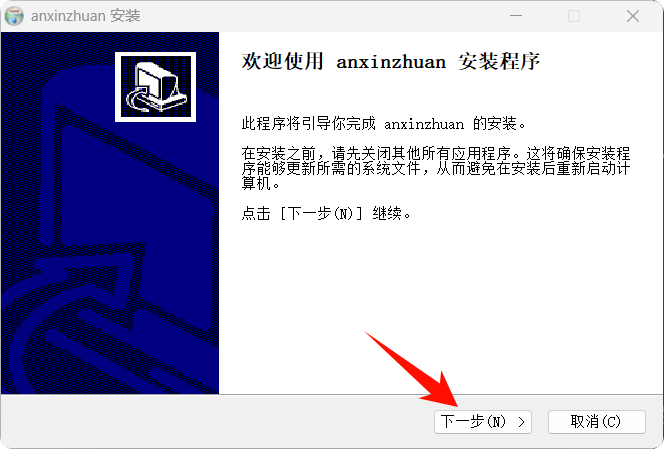
ようこそ画面:「次へ」をクリックしてインストールを始めます。
2. インストール先を選ぶ
既定のフォルダーのままでも、「参照」をクリックして別の場所を選んでもかまいません。決まったら「次へ」をクリックします。
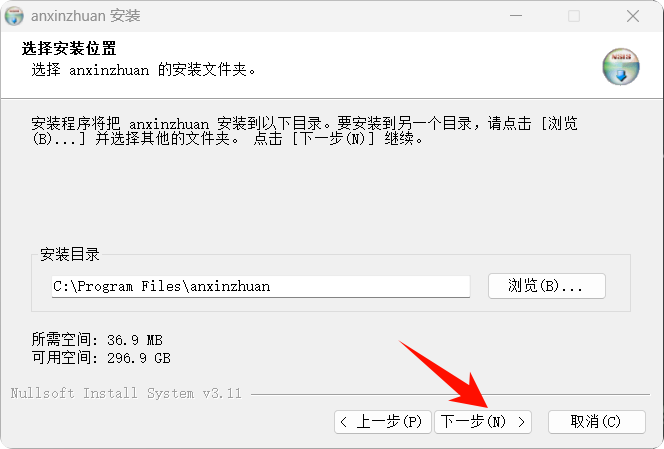
インストール先を選んで次へ進みます。
3. インストールの完了を待つ
インストーラーがアプリのファイルをコピーし、必要なコンポーネントを準備します。「インストール完了」と表示されたら、「次へ」をクリックします。
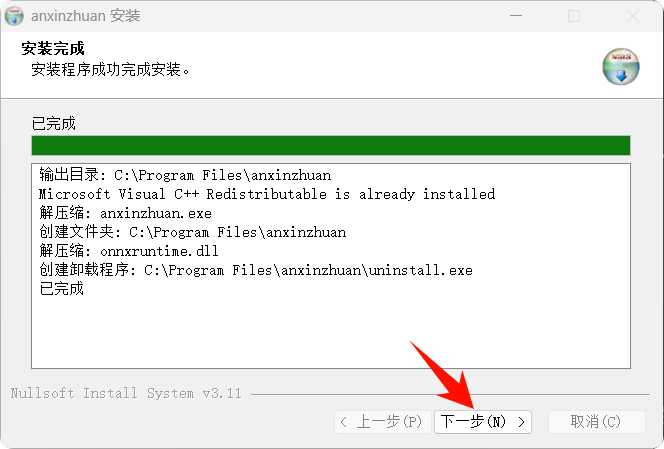
ファイルのインストールが終わると、最後の画面に進みます。
4. 完了して起動する
必要に応じて「Quiet Typist を実行」と「デスクトップにショートカットを作成」をオンのままにし、「完了」をクリックします。
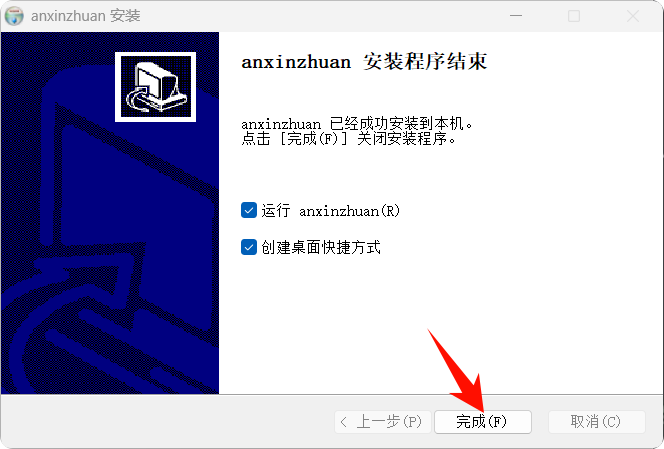
「完了」をクリックするとインストーラーが閉じ、Quiet Typist が起動します。
macOS
1. ディスクイメージを開く
Mac 用ユニバーサル版の .dmg ファイルをダウンロードし、ダブルクリックで開きます。
2. 「アプリケーション」にドラッグする
表示されたウインドウで、Quiet Typist のアイコンを右側の Applications フォルダーにドラッグします。
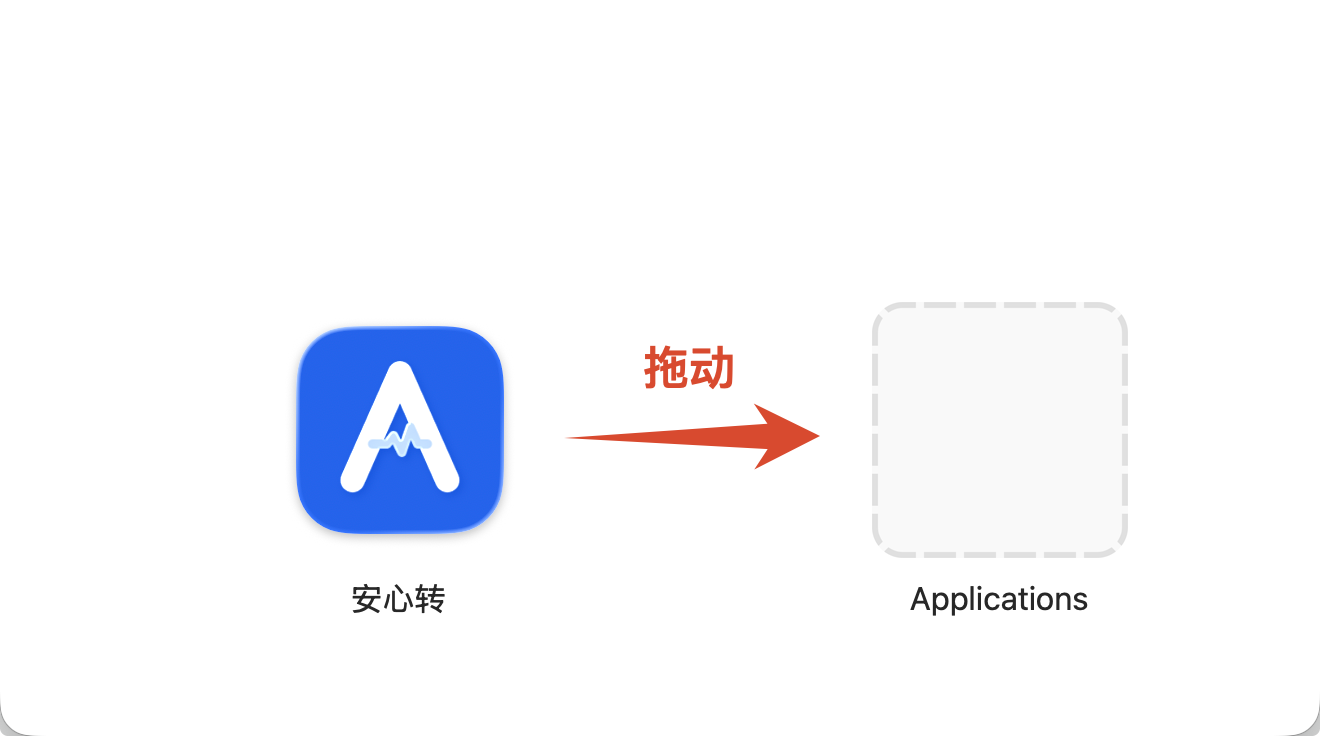
Quiet Typist のアイコンをドラッグし、コピーが終わるまで待ちます。
3. Quiet Typist を開く
コピーが終わったら、「アプリケーション」フォルダーから Quiet Typist を開きます。
Mac 用ユニバーサル版は Apple シリコンと Intel プロセッサーの両方に対応しているため、チップに合わせて版を選ぶ必要はありません。
初回起動
初回は、デフォルトの音声認識モデルと共通の補助モデルをダウンロードして検証するため、インターネット接続が必要です。接続したまま準備が終わるのを待ってから、音声や動画を読み込んでください。
モデルの準備が終われば、録音や動画の文字起こしはこのコンピューター上で行われます。ファイルを Web サービスや外部のクラウドストレージにアップロードする必要はありません。